체험 시작하기
StockLens · DartLens · TelegramLens를 14일간 체험해 보세요.
내려받고 라이선스 키를 입력하면 5분 정도면 설치가 완료됩니다.
설치는 PC에서 해 주세요휴대폰에서는 설치할 수 없습니다. 같은 라이선스 키를 메일로도 보내 드렸으니, PC에서 메일을 열고 이 페이지로 이동해 주세요.
라이선스 키는 메일로 보내 드렸습니다
Lens마다 키가 다르니 메일을 열어 두고 진행하시면 편합니다.
5분이 지나도 메일이 보이지 않으면 스팸함이나 프로모션함을 확인해 주세요.
Manager 실행하기
위 Windows용 내려받기로 받은 LeetKitManager.exe를 더블클릭해 주세요.
설치 파일 하나로 완료되며, 압축을 풀 필요는 없습니다.
브라우저에 파일을 보관할지 확인하는 안내가 표시되면 유지를 눌러 주세요.
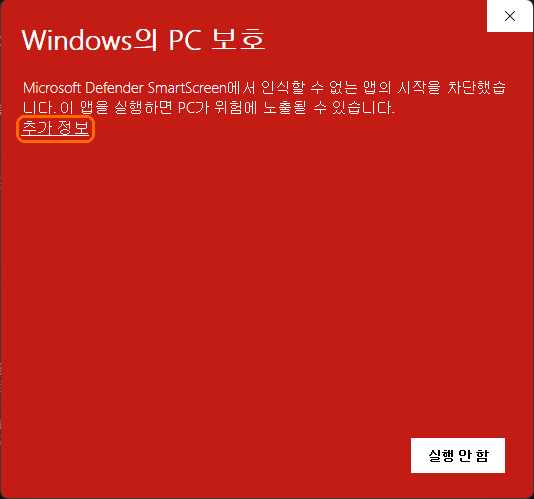
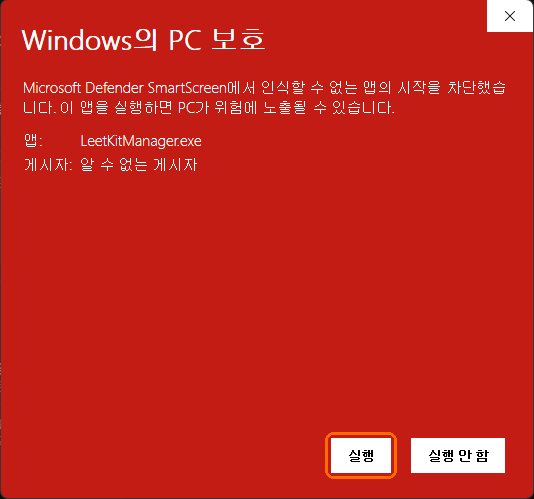
아래 화면은 Windows가 처음 보는 프로그램을 실행할 때 표시하는 안내입니다. LeetKit Manager는 아직 내려받은 사람이 많지 않고 유료 코드 서명 인증서를 붙이지 않은 프로그램이라 이 화면이 나타납니다. 프로그램에 문제가 있다는 뜻은 아닙니다.
아래 화면이 나타나면 1추가 정보를 누른 후 2실행을 눌러 주세요.
'스마트 앱 컨트롤이 이 앱을 차단했습니다'가 표시되면
위 PC 보호 화면과 다른 기능입니다. Windows 11의 스마트 앱 컨트롤은 코드 서명이 없는 프로그램을 [실행] 버튼 없이 바로 차단합니다. LeetKit Manager와 LeetKit을 구성하는 파일도 서명이 없어 차단될 수 있습니다.
끄는 방법
- 시작 메뉴에서 Windows 보안을 엽니다.
- 앱 및 브라우저 컨트롤을 누릅니다.
- 스마트 앱 컨트롤 설정을 누르고 끄기를 고릅니다.
- LeetKitManager.exe를 다시 더블클릭해 주세요.
꺼야 하는 이유
스마트 앱 컨트롤에는 특정 프로그램만 허용하는 예외 목록이 없습니다. 켜 둔 상태에서는 Manager를 실행할 수 없고, 설치 후에도 업데이트한 파일이 다시 차단될 수 있습니다.
꺼도 되는 이유
스마트 앱 컨트롤을 꺼도 Microsoft Defender 바이러스 백신과 위 PC 보호 화면은 그대로 동작합니다. 스마트 앱 컨트롤은 그 위에 더해진, 처음 보는 프로그램을 모두 막는 단계입니다. 2026년 4월 이후 Windows 업데이트를 설치한 PC는 같은 화면에서 다시 켤 수 있습니다.
exe 대신 터미널에 아래 한 줄을 붙여 넣어 주세요.
curl -LsSf https://leetkey.kr/mac | sh
설치가 완료되면 LeetKit Manager 창이 열립니다. 처음 한 번은 1~3분 걸릴 수 있습니다. 그 후 순서는 같습니다.
Manager 화면 안내를 따라가기
모든 설정은 Manager 한 곳에서 완료됩니다. 명령어를 입력할 필요는 없습니다.
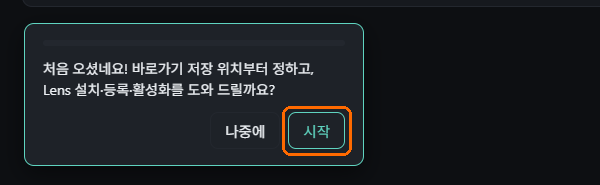
1시작
Manager가 처음 열리면 왼쪽 아래 안내 상자에서 시작을 눌러 주세요.
2Lens 설치
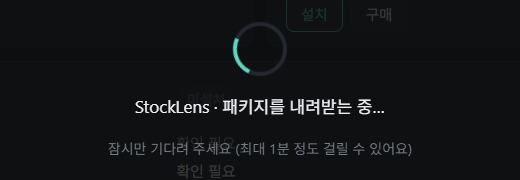
StockLens부터 차례로 설치됩니다. 처음 한 번은 Lens마다 1~3분 걸릴 수 있습니다.
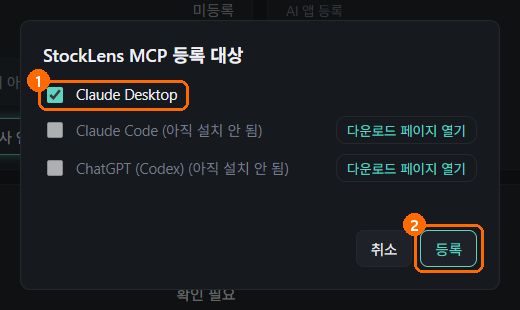
3사용할 AI 앱 고르기
1사용하실 AI 앱(Claude Desktop 또는 ChatGPT 앱)에 체크하고 2등록을 눌러 주세요.
4라이선스 키 입력
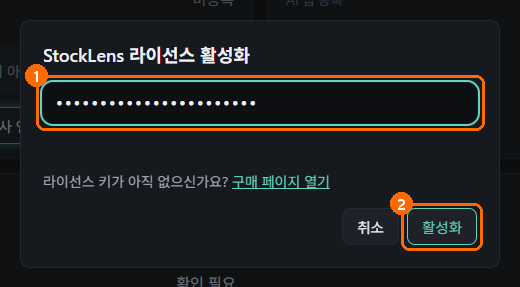
위 키 상자나 메일에서 해당 Lens의 키를 복사해 1키 칸에 붙여 넣고 2활성화를 눌러 주세요. Lens마다 키가 다릅니다. [활성화]를 누른 날부터 14일 동안 사용하실 수 있습니다.
5DartLens — DART API 키 입력
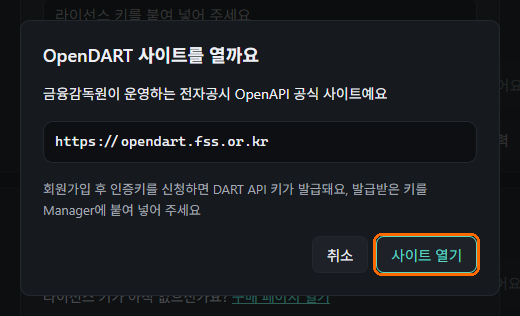
DartLens는 라이선스 키와 함께 DART API 키를 입력합니다. DART API 키는 금융감독원 전자공시(OpenDART)에서 무료로 발급받는 키입니다.
DartLens의 [키 입력]을 누르면 금융감독원 OpenDART 사이트를 열지 확인하는 창이 먼저 나타납니다. 사이트 열기를 누르면 브라우저에서 OpenDART가 열립니다.
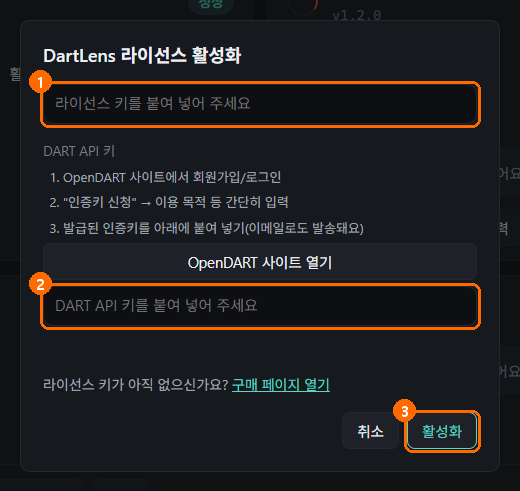
1라이선스 키와 2발급받은 DART API 키를 붙여 넣고 3활성화를 눌러 주세요. 발급 방법은 아래 'DART API 키 발급 방법 보기'에 있습니다.
DART API 키 발급 방법 보기
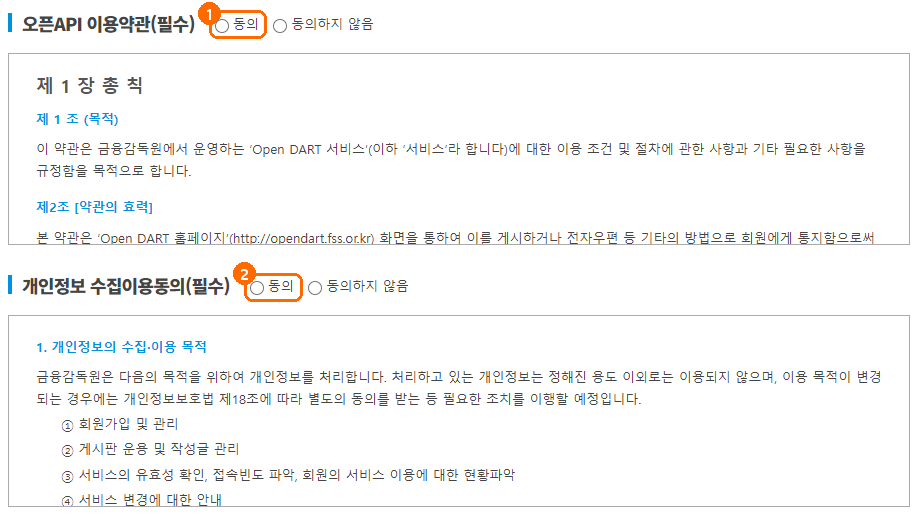
OpenDART는 회원가입과 인증키 신청을 한 화면에서 합니다. opendart.fss.or.kr에서 인증키 신청/관리 → 인증키 신청을 열어 주세요.
1이용약관과 2개인정보 수집이용에 동의를 고릅니다.
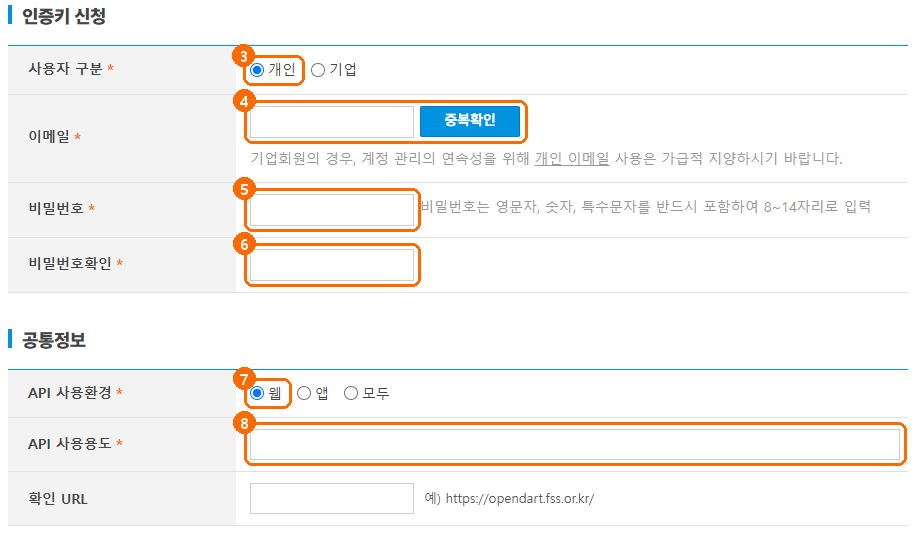
3사용자 구분 개인, 4이메일 입력 후 중복확인, 56비밀번호(영문·숫자·특수문자 포함 8~14자리) 두 번, 7API 사용환경 웹, 8API 사용용도(예: 개인 투자용 공시 조회)를 입력합니다.
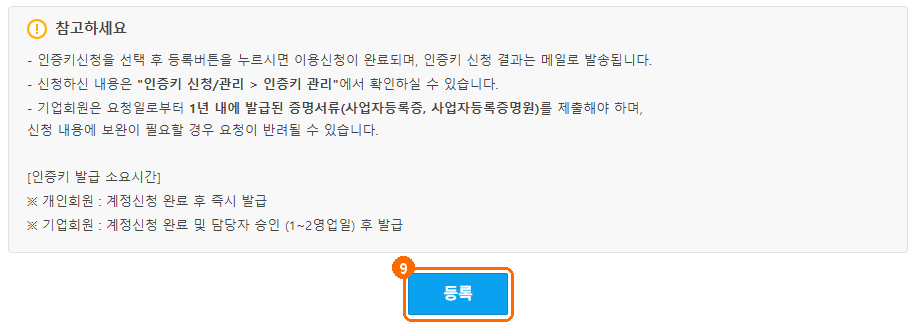
9등록을 누르면 개인은 바로 발급되고, 결과는 메일로도 발송됩니다.
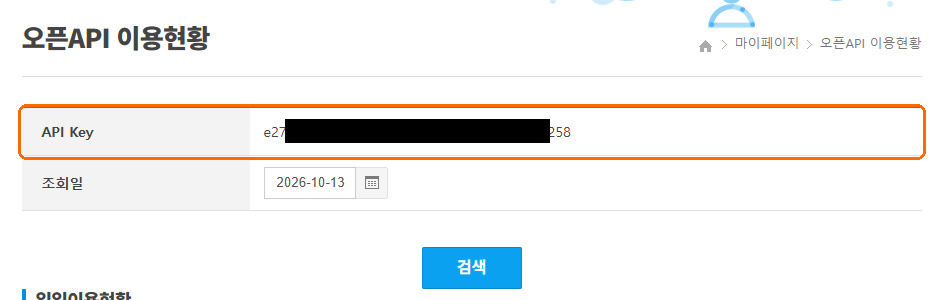
가입한 이메일로 로그인한 후 인증키 신청/관리 → 오픈API 이용현황에서 API Key를 복사해 Manager의 DART API 키 칸에 붙여 넣어 주세요.
6TelegramLens — 텔레그램 로그인
TelegramLens는 내가 들어가 있는 텔레그램 채널을 읽으려고 본인 계정으로 로그인합니다.
텔레그램 계정이 없다면 아래 '발급과 로그인 방법 보기'의 0번부터 진행해 주세요.
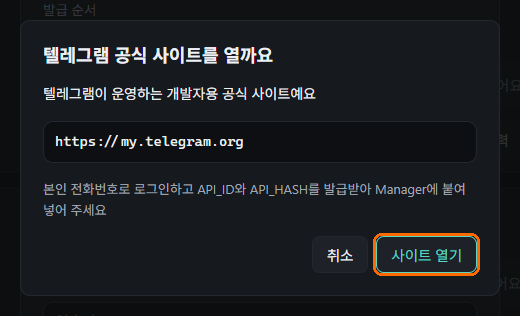
[텔레그램 로그인]을 누르면 텔레그램 공식 사이트(my.telegram.org)를 열지 확인하는 창이 먼저 나타납니다. 사이트 열기를 누르면 브라우저에서 열립니다.
사이트에서 발급받은 1API_ID와 2API_HASH를 붙여 넣고 3다음을 눌러 주세요. 발급 방법은 아래 '발급과 로그인 방법 보기'에 있습니다.
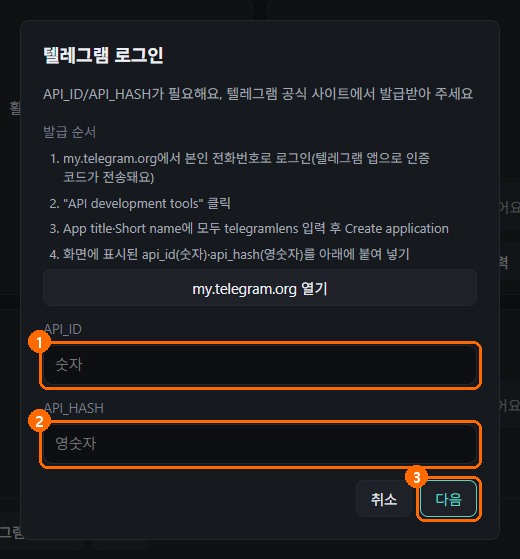
API_ID·API_HASH 발급과 로그인 방법 보기
0. 텔레그램 계정이 없다면 먼저 가입해 주세요
휴대폰 앱 스토어(iPhone은 App Store, Android는 Play 스토어)에서 Telegram을 설치하고, 앱을 열고 화면 안내에 따라 국가(대한민국)와 휴대폰 번호, 문자로 받은 인증 코드, 이름을 입력하면 가입이 완료됩니다. 가입한 휴대폰 번호로 아래 1번부터 진행해 주세요.
1. 전화번호 입력
my.telegram.org(텔레그램 공식 사이트)에서 1가입한 휴대폰 번호를 +82로 시작해 입력하고(예: 010-1234-5678 → +821012345678) 2Next를 누릅니다.
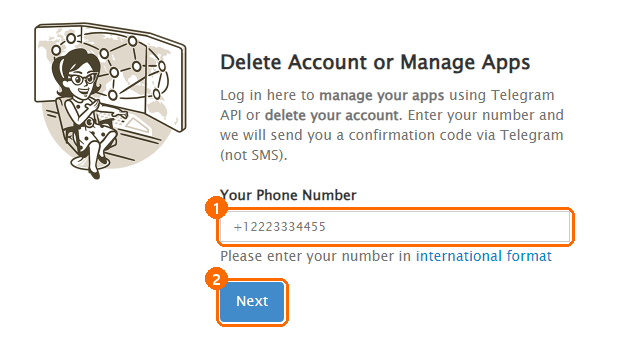
2. 텔레그램 앱으로 온 코드 확인
휴대폰 문자가 아니라 텔레그램 앱으로 로그인 코드가 옵니다. 표시된 부분의 코드를 확인합니다.
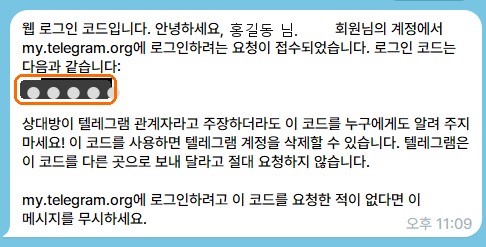
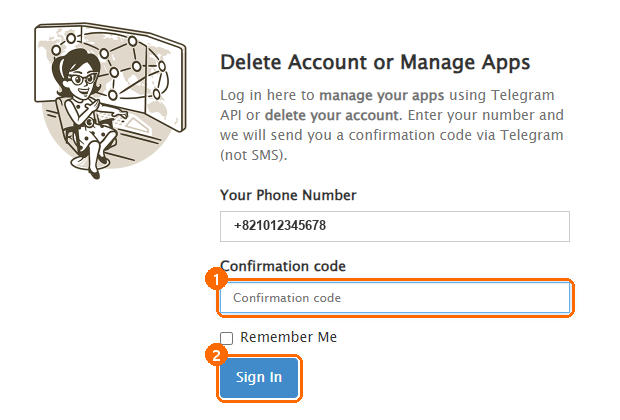
3. 코드 입력
1Confirmation code 칸에 코드를 입력하고 2Sign In을 누릅니다.
4. API development tools
로그인 후 표시되는 목록에서 API development tools를 누릅니다.

5. api_id·api_hash 복사
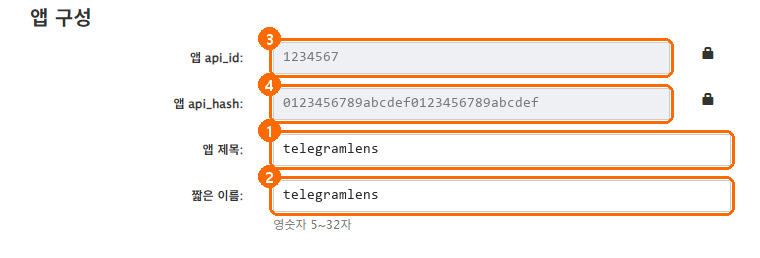
처음이면 앱 만들기 양식이 표시됩니다. 1App title(앱 제목)과 2Short name(짧은 이름) 칸에 모두 telegramlens를 입력하고 Create application을 누르면 아래 화면이 표시됩니다. 3api_id(숫자)와 4api_hash(영숫자)를 Manager의 API_ID·API_HASH 칸에 붙여 넣어 주세요.
6. Manager에서 로그인
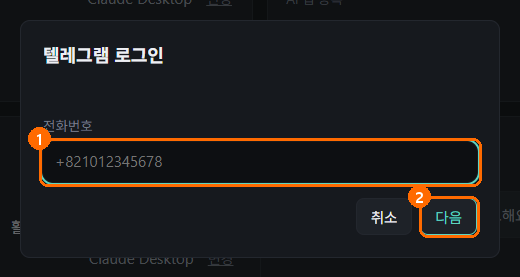
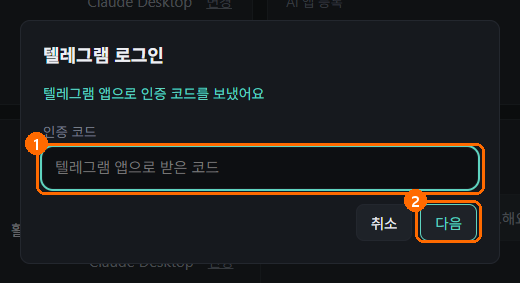
Manager에서 다음을 누른 후 1전화번호(+82로 시작)를 입력하고 2다음을 누릅니다.
텔레그램 앱으로 아래와 같은 로그인 코드 메시지가 한 번 더 옵니다. 표시된 부분의 숫자가 코드입니다.
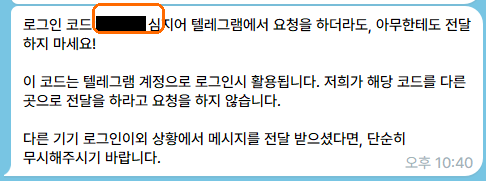
1이 코드를 입력하고 2다음을 누르면 로그인이 완료됩니다.
7Claude 종료 후 다시 실행
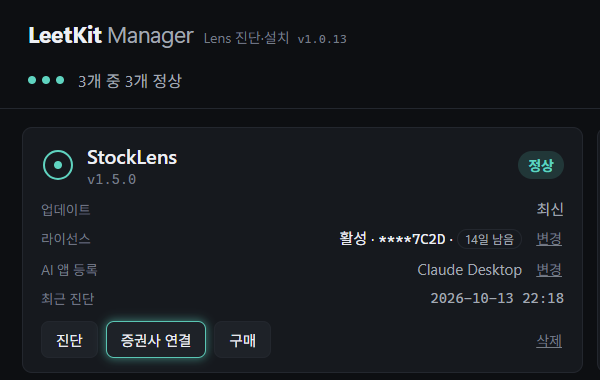
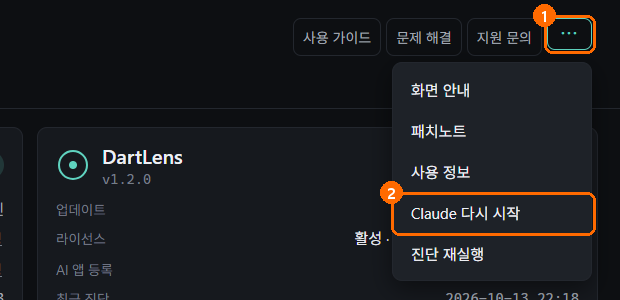
세 카드가 모두 정상이면 설치가 완료된 것입니다. AI 앱은 실행될 때 설정을 읽으므로, 오른쪽 위 1⋯에서 2Claude 다시 시작을 눌러 주세요. 메뉴 이름은 PC에 있는 앱에 따라 'ChatGPT 다시 시작' 또는 'AI 앱 다시 시작'으로 표시될 수 있습니다.
AI 앱 설정
사용하시는 AI 앱을 골라 주세요.
Claude Desktop은 아래 두 가지를 바꿔 주세요.
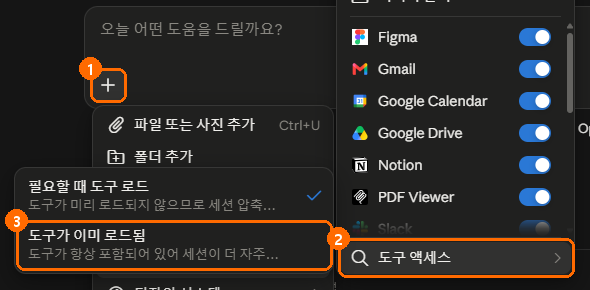
1도구를 미리 불러오기
처음 설정은 필요할 때 도구 로드입니다. 이때는 Claude가 LeetKit을 사용하지 않고 답하는 경우가 있습니다. 대화 입력창의 1+ → 커넥터 → 2도구 액세스에서 3도구가 이미 로드됨을 골라 주세요.
2도구 권한을 항상 허용으로
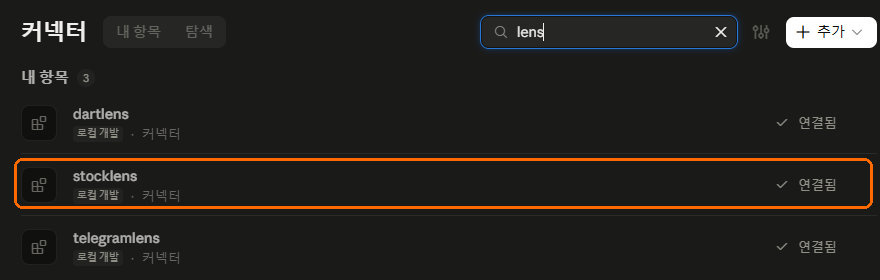
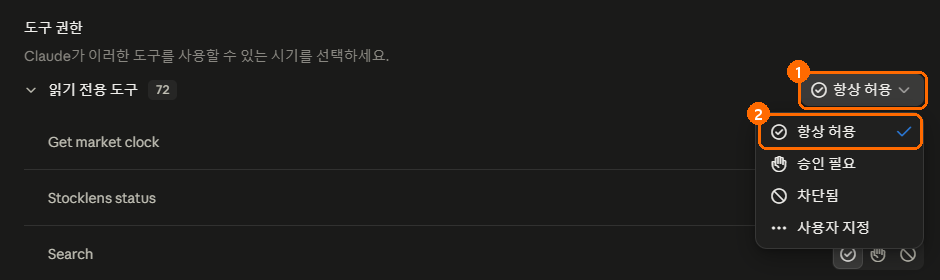
Claude는 도구를 처음 사용할 때마다 허용할지 확인합니다. Ctrl + ,(쉼표)로 설정을 열고 커넥터에서 stocklens를 누른 후, 도구 권한의 1선택 상자에서 2항상 허용을 골라 주세요. dartlens·telegramlens도 같습니다.
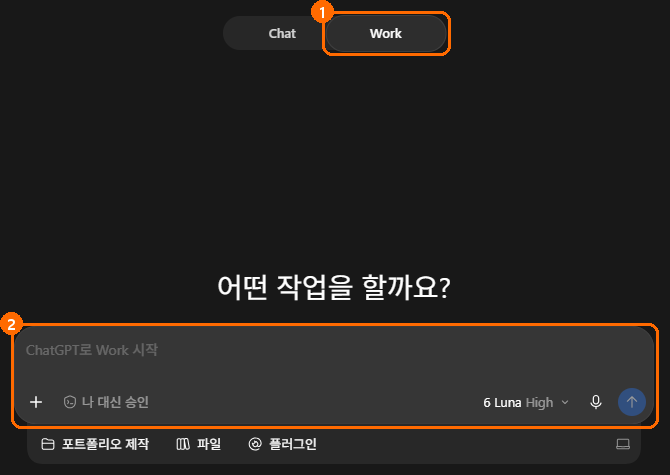
ChatGPT를 사용하신다면 따로 설정할 것이 없습니다. Manager가 등록할 때 도구 사용 승인까지 자동으로 처리되게 설정합니다. ChatGPT 데스크톱 앱을 종료 후 다시 실행하고, 위쪽에서 1Work를 고른 후 2입력창에 질문하면 됩니다.
같은 질문을 두 곳에 해 보세요
먼저 LeetKit을 연결한 AI 앱에 “삼성전자 현재가 보여줘”라고 물어보세요.
응답에 '정규장 종가'·'KRX 애프터마켓'처럼 어느 시간대 가격인지 붙어 있으면 연결된 것입니다.
그다음 아래 질문을 LeetKit을 연결한 AI 앱과, 연결하지 않은 웹 Claude에 똑같이 붙여 넣어 보세요.
모두 데이터를 직접 받아 계산해야 답할 수 있는 질문입니다.
비교용 웹 Claude는 브라우저에서 claude.ai를 열면 됩니다. 무료 계정으로도 비교할 수 있습니다. ChatGPT를 사용하신다면 chatgpt.com과 비교하셔도 됩니다.
웹 Claude 새 탭에서 열기-
1코스피·코스닥 전 종목 계산StockLens
코스피·코스닥 전 종목에서 박스권을 막 뚫었고 거래량이 평소 두 배 넘은 종목 찾아줘
LeetKit 연결전 종목의 일봉을 직접 받아 조건을 계산하고, 몇 종목 중 몇 종목이 남았는지와 함께 목록을 돌려줍니다.실제 응답 예: 1,281종목 → 43종목웹 Claude전 종목의 일봉 데이터를 받아 계산할 수 없습니다. 조건검색 방법 설명이나 기사에 나온 일부 종목에 그치는지 확인해 보세요. -
2장중 1분 단위 흐름StockLens
SK하이닉스 오늘 시초가 지켰어? 장중에 시초가 아래로 몇 번 내려갔는지도 알려줘
LeetKit 연결그날 분봉을 직접 조회해 시초가가 깨진 횟수와 시각, 종가가 시초가보다 위인지 계산합니다.실제 응답 예: +0.6% 시초가 1,830,000원이 장중 두 번 깨졌지만 종가는 시초가보다 위웹 Claude장중 분 단위 시세를 조회할 수 없습니다. 시각이 적힌 숫자로 답했는지 확인해 보세요. -
3업종 전체 숫자를 직접 계산StockLens
반도체 업종 종목들 PER 중앙값이랑 평균 구해서 SK하이닉스랑 비교해줘
LeetKit 연결업종에 속한 종목의 PER을 모두 받아 중앙값과 평균을 직접 계산합니다.실제 응답 예: 20.25배 반도체 172종목 PER 중앙값(평균은 47.70배)웹 Claude업종 종목 전체의 PER을 받아 계산할 수 없습니다. 몇 종목으로 계산했는지 적혀 있는지 확인해 보세요. -
4텔레그램 글과 공시 원문 대조TelegramLens · DartLens
텔레그램에서 최근 하루 동안 올라온 공급계약 글 찾아서 공시 원문이랑 내용이 맞는지 대조해줘
LeetKit 연결내가 들어가 있는 텔레그램 채널의 글을 찾고, 글에 붙은 공시를 DART 원문으로 열어 요약에 없는 조건까지 비교합니다.실제 응답 예: 공시유보 조건 요약 글에는 없던 계약 조건을 원문에서 확인웹 Claude텔레그램 채널 메시지를 읽을 수 없습니다.Step 02에서 텔레그램 로그인과 DART API 키 입력을 해야 합니다. 들어가 있는 채널이 없다면 아래 '텔레그램 채널 고르기'부터
LeetKit을 연결한 AI 앱의 응답이 웹 Claude와 같다면 LeetKit이 사용되지 않은 것입니다. AI 앱을 완전히 종료한 후 다시 실행해 주세요.
더 많은 사례와 사용법 가이드는 여기서 확인하실 수 있습니다묻는 법부터 읽는 법까지 질문별로 정리했습니다→텔레그램 채널 고르기
TelegramLens는 내가 들어가 있는 텔레그램 채널의 메시지를 읽습니다.
리딩방에 가입하실 필요는 없습니다. 증권사 애널리스트 채널처럼
누구나 볼 수 있는 공개 채널이면 충분합니다.
들어가 있는 채널이 없거나 더 넓게 보고 싶으시다면,
카테고리로 정리해 둔 목록에서 자신에게 맞는 채널을 찾아보세요.
- 자료 조회·정리·분석을 돕는 도구이며 투자자문·자동매매·수익 보장 상품이 아닙니다.
- 데이터와 AI에는 지연·오류 가능성이 있으므로 중요한 정보는 원문과 기준 시점을 확인하세요.
- 투자 판단과 결과의 책임은 사용자에게 있으며, 텔레그램 언급량은 사실이나 가격 방향을 뜻하지 않습니다.
- 특정 종목의 매수·매도를 추천하지 않으며, 증권 계좌 정보를 수집하거나 주문을 실행하지 않습니다.
- 체험 기간은 라이선스 키를 등록한 날부터 14일이며, 기간이 끝나면 도구 사용만 중지됩니다. 자동 결제나 자동 연장은 없습니다.
- 상품 구성·가격·환불·업데이트 조건은 판매 페이지의 최신 고지를 따릅니다.